
Para vender más por WhatsApp no necesitas responder más rápido que nadie: necesitas que el cliente encuentre solo lo que busca, que el pedido te llegue completo y que cerrar la venta tome pocos mensajes. Esta guía explica cómo ordenar tu WhatsApp Business, qué decir en cada etapa y cómo usar un catálogo en línea para dejar de responder "precio" todo el día.
¿Por qué se pierden ventas en WhatsApp?
Casi siempre por las mismas tres razones:
- El cliente tiene que preguntar todo. Precio, tallas, colores, si hay stock, cuánto cuesta el envío. Cada pregunta es un mensaje que espera respuesta, y en esa espera el cliente se enfría.
- El pedido llega en pedazos. Una foto en un mensaje, la talla en otro, la dirección media hora después. Es fácil equivocarse y difícil llevar la cuenta de varios clientes a la vez.
- No hay seguimiento. El cliente que dijo "ya te confirmo" nunca vuelve a recibir un mensaje.
La solución no es trabajar más horas en el chat, sino mover la información repetida a un lugar que el cliente pueda revisar solo, y dejar el chat para lo que de verdad necesita una persona.
Paso 1: Configura bien WhatsApp Business
Si todavía vendes desde WhatsApp personal, cámbiate a WhatsApp Business. Es gratis y te da herramientas que ahorran mucho tiempo:
- Perfil de empresa completo: nombre del negocio, horario, dirección o zona de entrega, y el link a tu catálogo en el campo de sitio web.
- Mensaje de bienvenida: se envía solo cuando alguien te escribe por primera vez.
- Mensaje de ausencia: para fuera de horario, con el link al catálogo para que el cliente avance mientras tanto.
- Respuestas rápidas: atajos como /envios o /pagos para las respuestas que escribes diez veces al día.
- Etiquetas: "nuevo pedido", "pendiente de pago", "enviado", para saber en qué va cada conversación.
Paso 2: Pon tus precios y productos a la vista
Esconder el precio para "obligar" a escribir suele salir mal: la mayoría de personas no pregunta, simplemente se va. Un catálogo en línea con fotos, precios y opciones visibles filtra a los curiosos y hace que te escriba quien ya decidió.
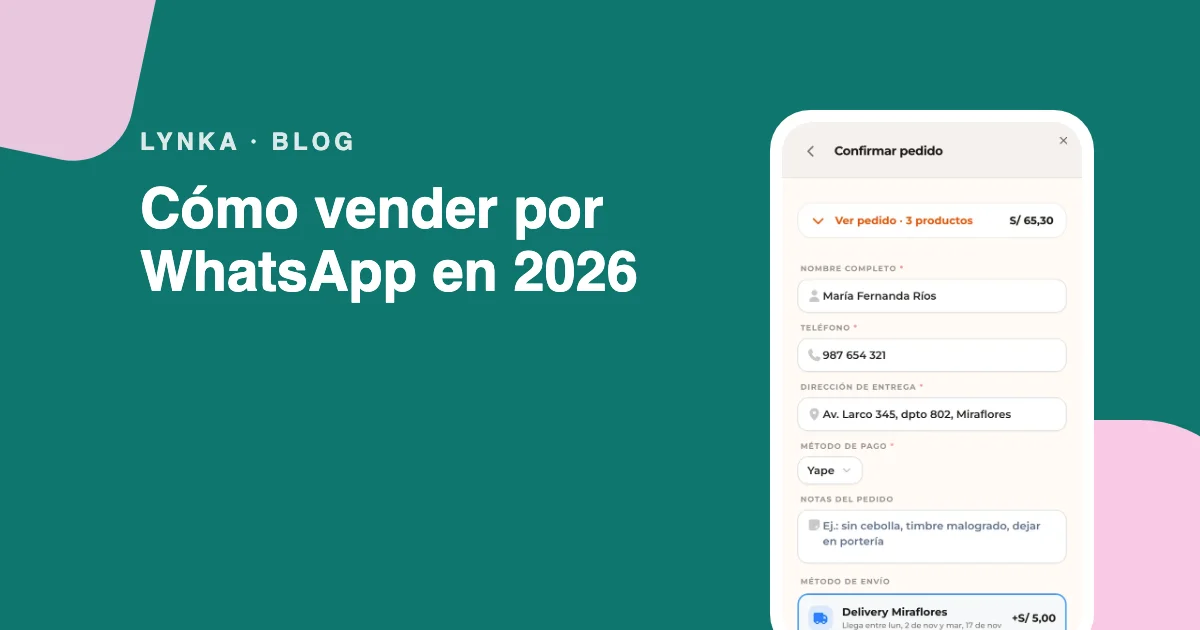
WhatsApp Business tiene su propio catálogo, útil para empezar. Cuando vendes productos con opciones (tallas, sabores, tamaños), costos de envío por zona o quieres que el pedido llegue con dirección y forma de pago, un catálogo en línea como Lynka hace ese trabajo por ti: el cliente elige, llena un formulario corto y te envía el pedido completo en un solo mensaje.
Si quieres armar el tuyo, sigue la guía para crear un catálogo en línea gratis.
Paso 3: Un mensaje de bienvenida que lleve al catálogo
Tu primer mensaje debe decir qué vendes y a dónde ir. Por ejemplo:
Hola, gracias por escribir a Dulce Papel. Aquí están todos los productos con precios y fotos: dulce-papel.lynka.shop. Si tienes una duda sobre diseños o envíos, escríbeme por aquí y te ayudo.
Corto, útil y con una sola acción. Evita los mensajes de bienvenida de cinco párrafos.
Paso 4: Asesora, no presiones
Cuando el cliente vuelve del catálogo con una pregunta, ya está interesado. Responde lo que pregunta y, si hace falta, ofrece una alternativa concreta: "Esa talla se agotó, pero tenemos el mismo modelo en azul en tu talla". Una buena pregunta de vuelta ayuda más que un descuento: "¿Es para regalo? Te lo podemos enviar con tarjeta".
Paso 5: Cierra con pocos mensajes
Cuando el pedido llega completo (productos, cantidades, dirección y total), cerrar la venta toma tres mensajes:
- Confirmas disponibilidad y el total con envío.
- Envías los datos de pago (guárdalos como respuesta rápida).
- Confirmas el pago y el día de entrega.
Si usas un catálogo con pedidos por WhatsApp, el primer paso ya viene resuelto: el mensaje del cliente trae el detalle y el total calculado.
Paso 6: Haz seguimiento sin ser invasivo
- Pedido sin pagar: un recordatorio amable al día siguiente, una sola vez.
- Pedido enviado: avisa cuando sale y comparte el número de guía si lo hay.
- Después de la entrega: pregunta si llegó bien. Es el mejor momento para pedir una recomendación o una foto para tus historias.
Paso 7: Usa los estados de WhatsApp como vitrina
Los estados los ven tus contactos que ya te conocen. Publica novedades, productos que vuelven a estar disponibles y fotos de clientes (con permiso), siempre con el link a tu catálogo. Publicar poco pero seguido funciona mejor que diez estados un solo día.
Resumen
- Pasa a WhatsApp Business y completa el perfil con el link de tu catálogo.
- Muestra precios y opciones en un catálogo en línea para que pregunte quien ya decidió.
- Usa bienvenida, respuestas rápidas y etiquetas para responder menos y mejor.
- Haz que el pedido llegue completo y cierra en tres mensajes.
- Haz seguimiento una vez y usa los estados como vitrina.